 林渡
林渡
我平时大量阅读都在 Obsidian 里完成——笔记、剪藏的文章、RSS 保存下来的长文。
读的时候,我有一组几乎固定的动作:总结要点、看清结构、提炼金句、解释术语、提出批判性问题、画一张结构图。
这些事其实都很适合交给 AI。但每次都要:选中正文 → 复制 → 切到浏览器 → 打开 AI → 粘贴 → 写提示词 → 等回答 → 再复制回来。
流程被打断得七零八落,读着读着就不想读了。
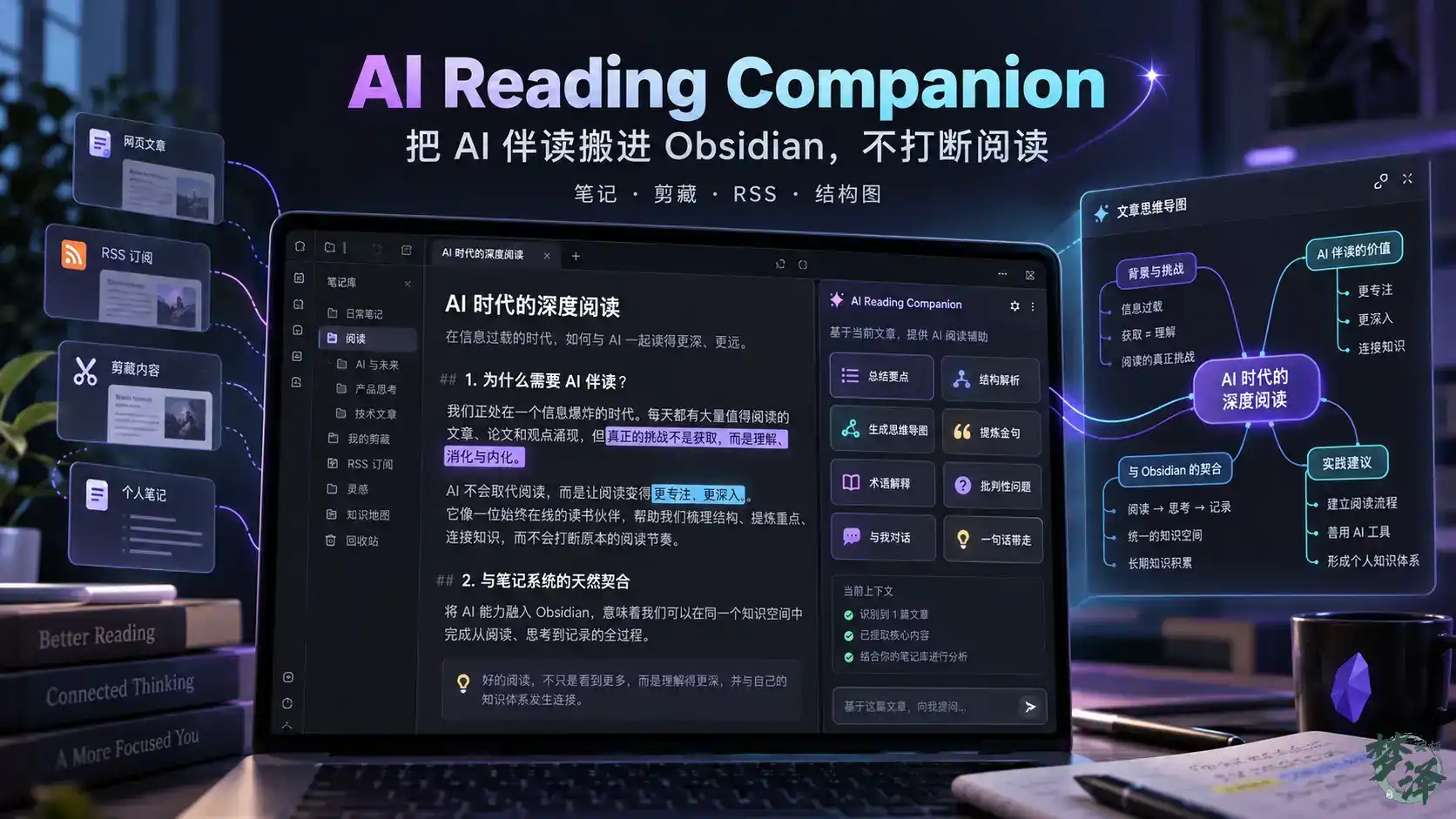
所以我做了一个插件:AI Reading Companion,把这一整套伴读动作搬进 Obsidian 侧边栏。
项目地址:https://github.com/miniLQ/obsidian-ai-reading-companion
它解决的核心问题:不打断阅读
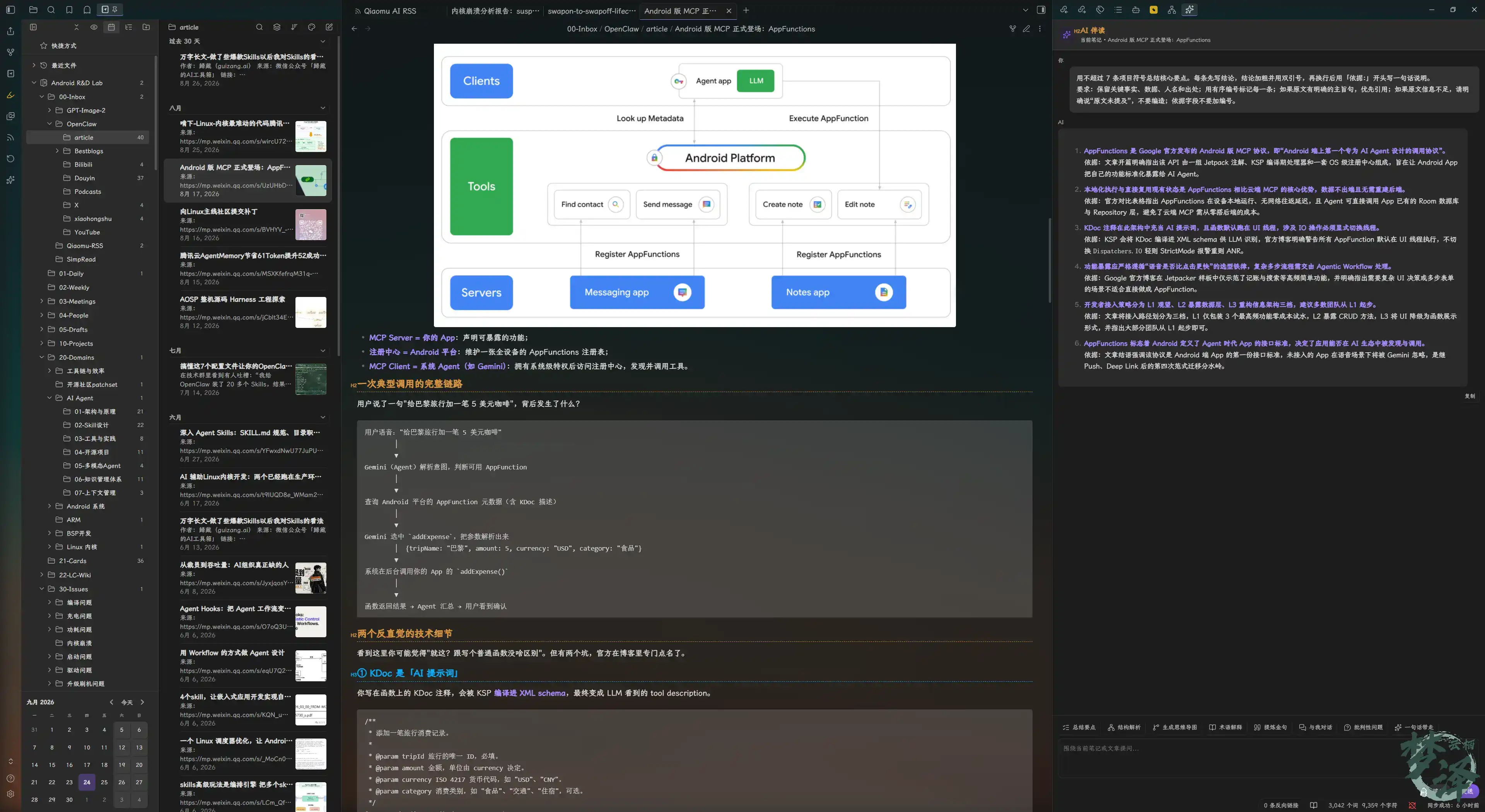
AI Reading Companion 会在 Obsidian 右侧打开一个 AI 伴读窗口。
它能自动读取三类上下文:
当前打开的 Markdown 笔记
当前选中的文本
AI RSS 阅读器里的当前文章
你不用再复制正文、不用再切到别的工具。打开文章,点按钮,AI 就基于你正在读的内容回答。
即使你点进 AI 面板输入框、焦点切走了,插件也会记住最近一次的伴读上下文——不会出现“刚打开文章,一点输入框就丢上下文”的情况。
内置八组「伴读动作」
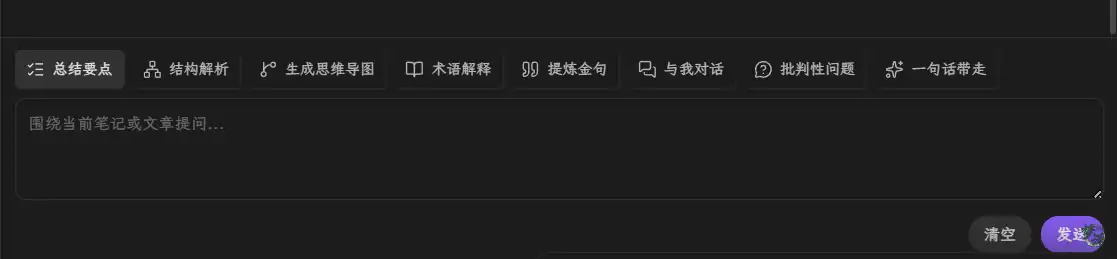
我把日常最常用的阅读动作做成了快捷按钮:
总结要点
结构解析
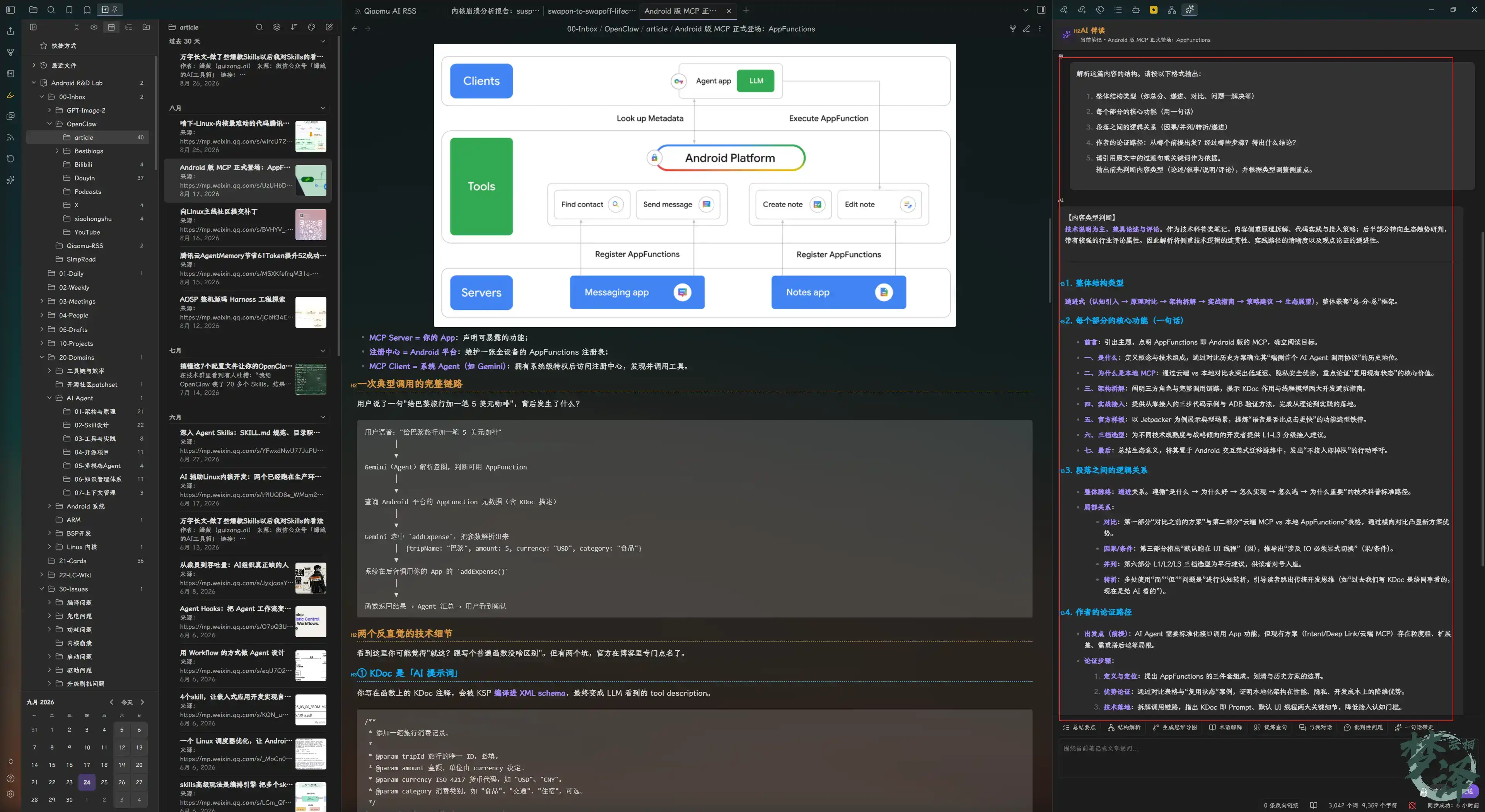
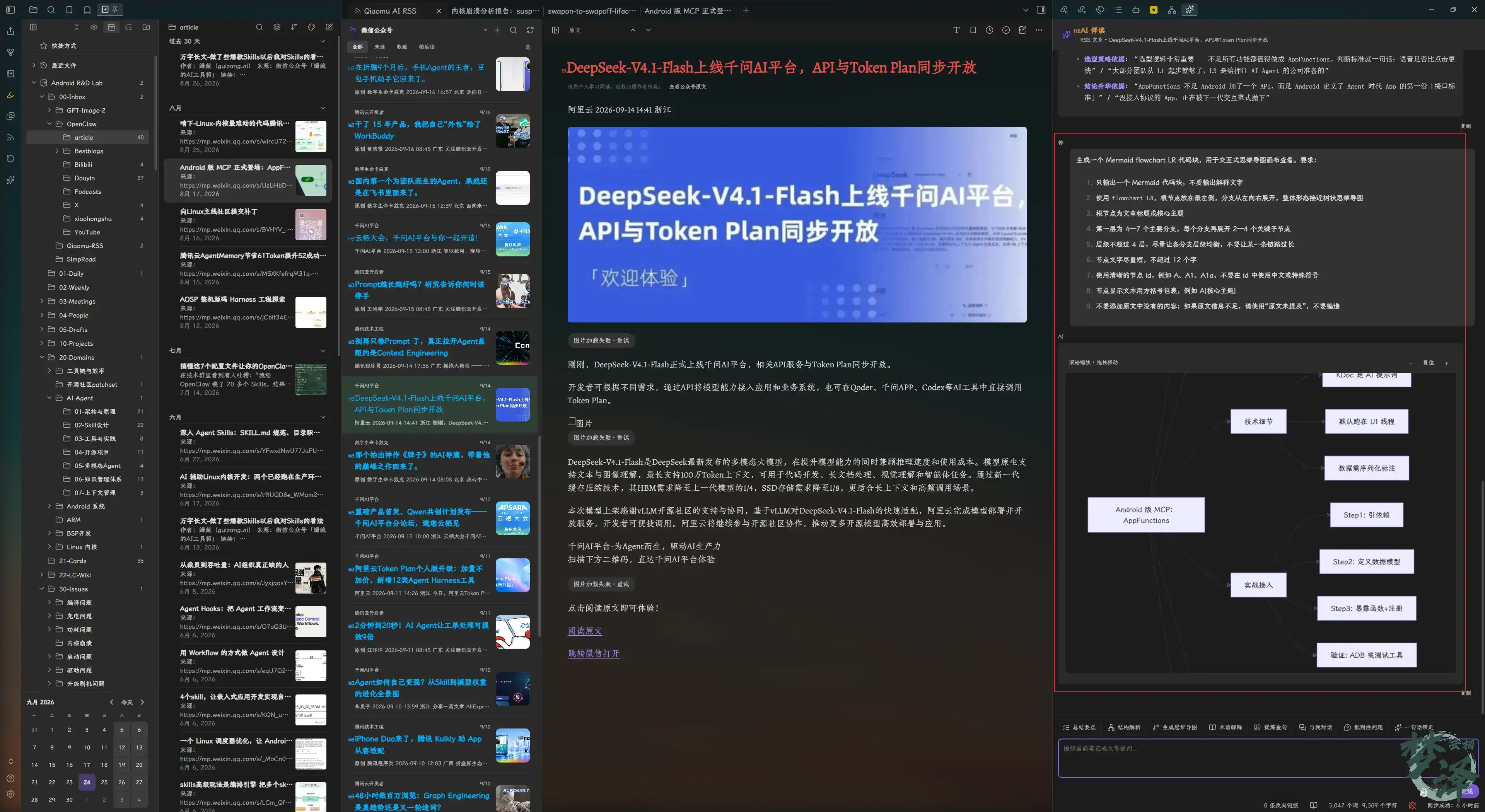
生成思维导图
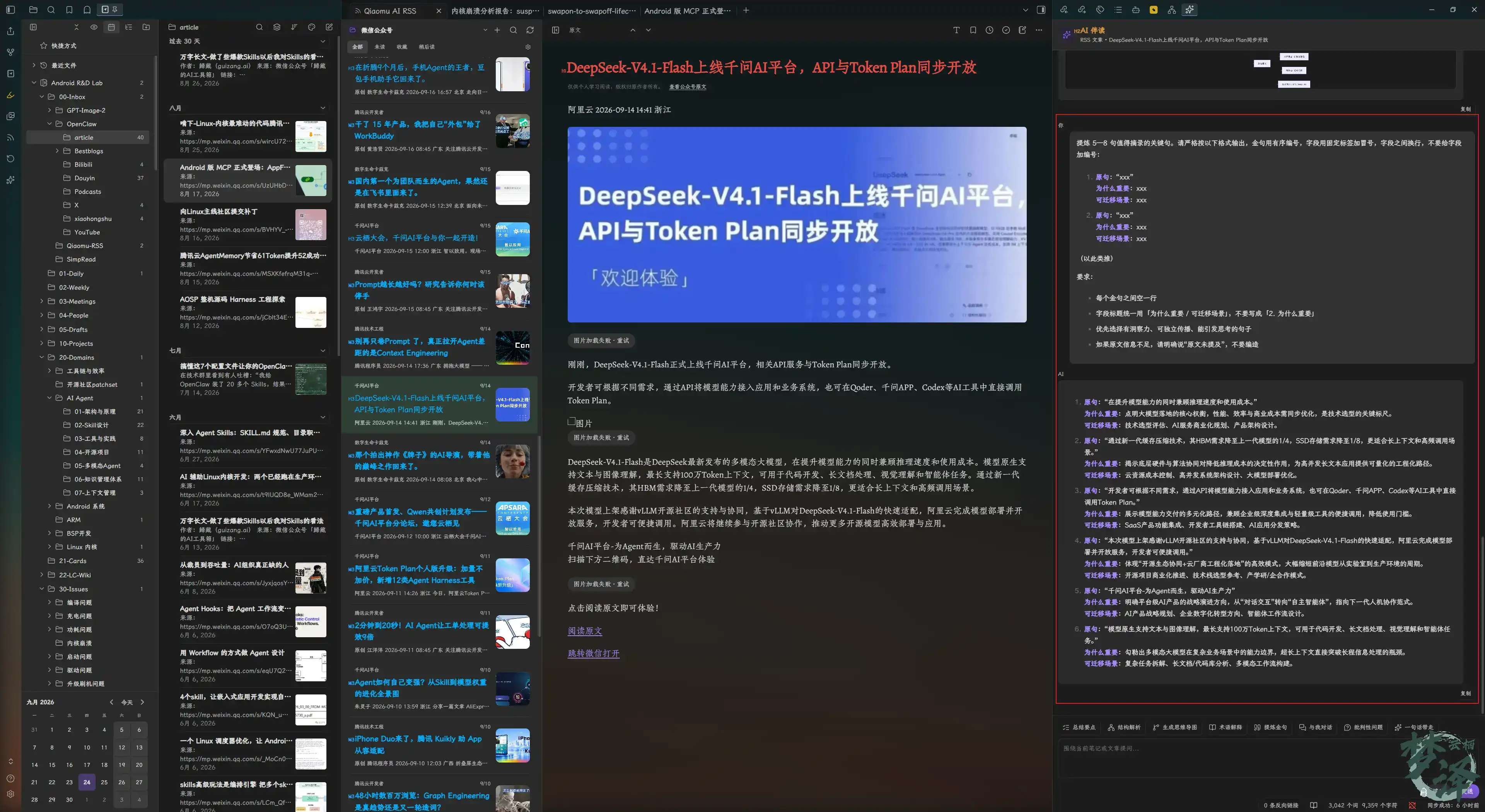
提炼金句
术语解释

批判性问题

与我对话

一句话带走
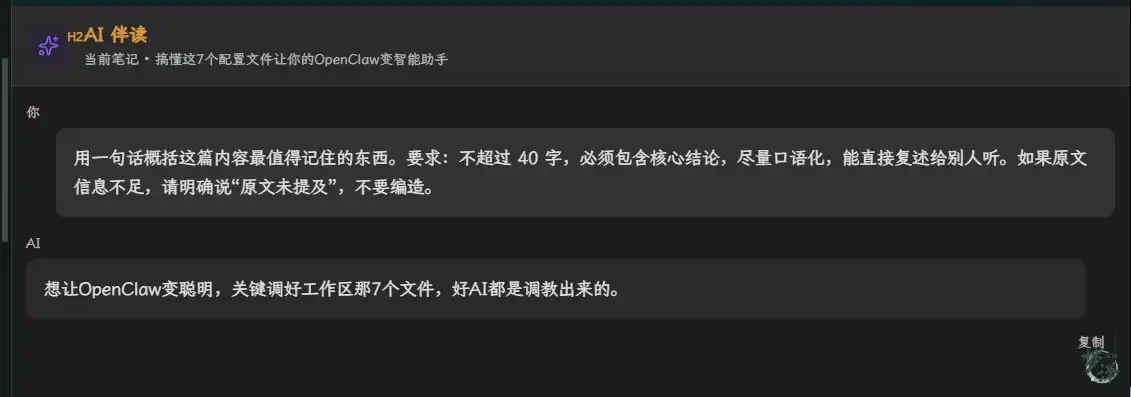
这八个按钮不是随便列的,而是按从「读懂」到「内化」的顺序排的:
先拆开:总结、结构、术语
再吸收:金句、连接自己、批判性思考、一句话带走
点起来有节奏,不会面对一排按钮不知道从哪开始。
更重要的是:这些提示词全部可以在设置里自定义。 可以改、可以增、可以删、可以启用/禁用、可以排序、也可以一键恢复默认。
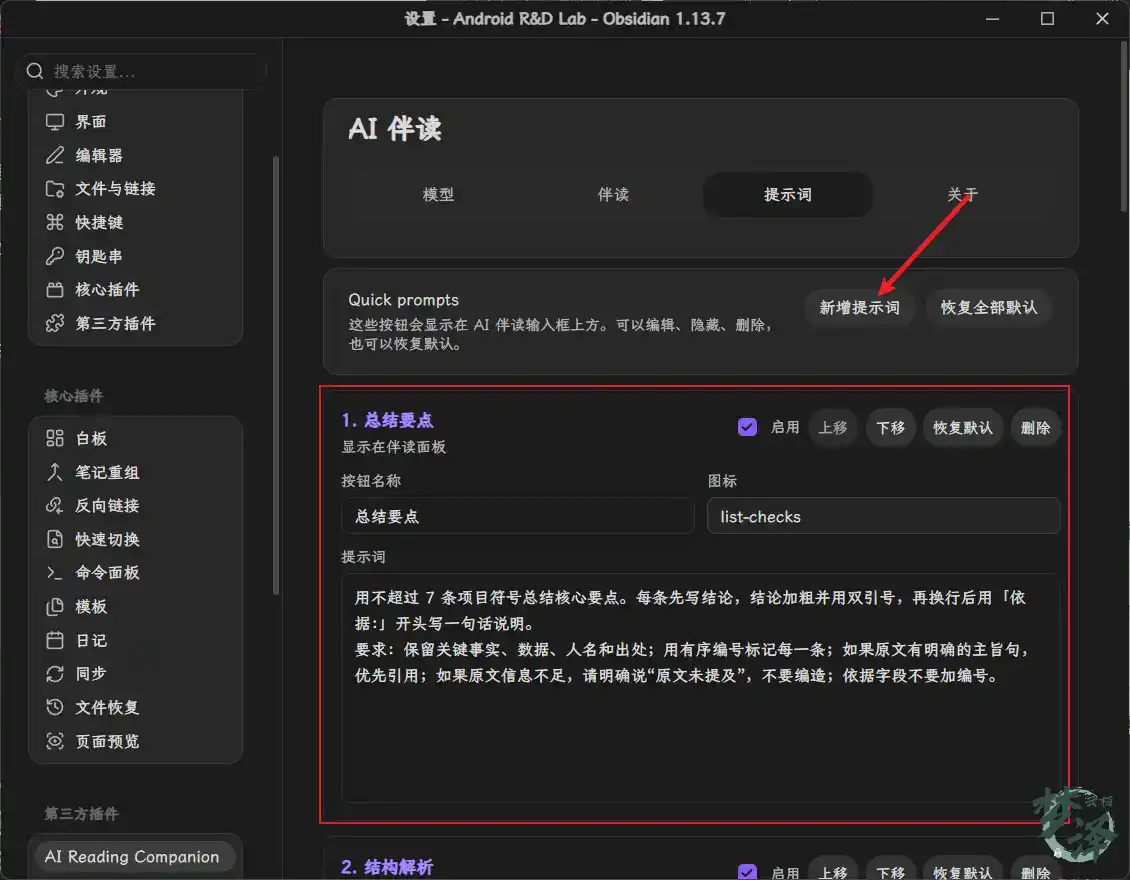
每个人阅读方式不同,有人要摘要,有人要问题,有人要卡片。所以我没把提示词写死在代码里,而是做成用户自己的阅读动作。
交互式思维导图
一开始我让 AI 生成 Mermaid mindmap,但渲染出来实在不太好看,层级多了也难读。
后来改成让 AI 输出 flowchart LR 形式的 Mermaid 图,渲染成更接近树状思维导图的结构。
插件还给 Mermaid 图加了一层交互式画布:
鼠标拖拽查看
滚轮局部缩放
放大、缩小、复位按钮
这样生成的图就不只是“嵌在回答里的静态图片”,而是一张可以真正浏览的阅读地图。文章越长,这个能力越有用。当然如果你认为mindmap更好,也可以使用提示词来渲染:
生成 Mermaid mindmap 代码块,层级不超过 4 层。要求:
1. 根节点为文章标题或核心主题
2. 第一层为 3—5 个主要分支
3. 每个分支下只保留最关键的 2—3 个子节点
4. 节点文字尽量短,不超过 12 个字
5. 不要添加原文中没有的内容
模型配置
插件目前支持 OpenAI-compatible API。设置里可以配置:
Provider ID
API Key
Base URL
Max Tokens
也支持测试连接、获取模型列表。

一点提醒:API Key 会保存在当前 vault 的插件数据里,Obsidian 本身不加密这个字段。建议只在自己信任的环境里使用。
同时注意:默认的max token为1200,如果出现AI返回不了数据的情况,可以调大这个值!
我喜欢的几个设计点
第一,上下文跟随。
打开文章,侧边栏知道你在读什么。焦点切走也不丢,这是用起来最顺的一点。
第二,提示词可配置。
quick prompts 不该写死在代码里,它应该变成用户自己的阅读动作。
第三,不打断原有工作流。
不接管笔记,不自动上传内容。只有在你点击按钮或发送问题时,才会把当前上下文发给配置的模型服务。
安装
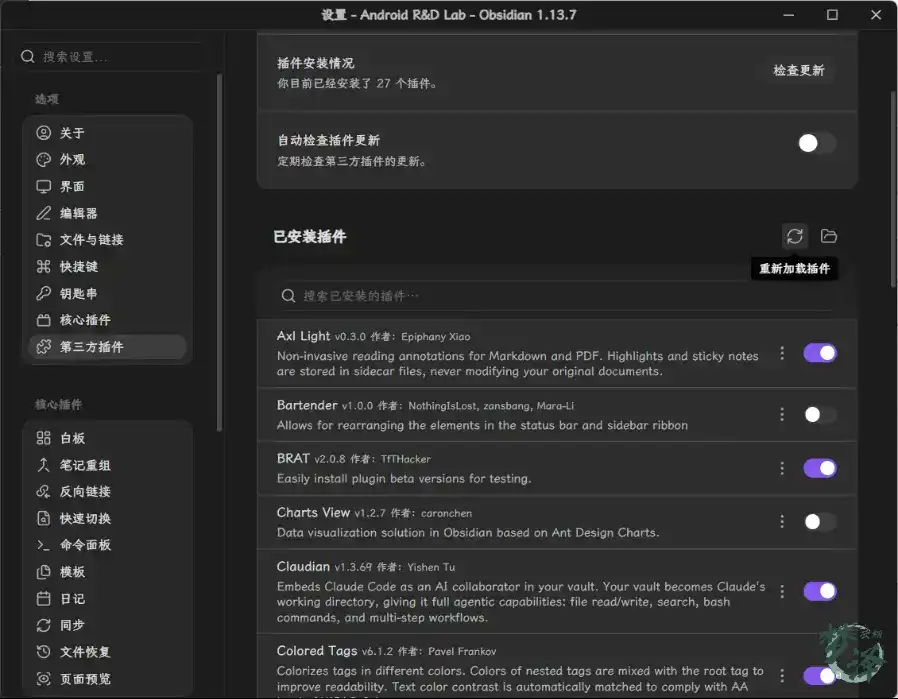
从 GitHub Release 下载以下三个文件:
main.jsmanifest.jsonstyles.css
放到 vault 的插件目录:
text
.obsidian/plugins/ai-reading-companion/
  main.js
  manifest.json
  styles.css
然后在 Obsidian 里启用插件即可。

项目地址:
https://github.com/miniLQ/obsidian-ai-reading-companion
用下来有任何想法、bug 或想要的功能,欢迎到 GitHub 提 issue,或者直接告诉我。也欢迎点个 Star 支持一下。
读什么、怎么读、留下什么,都交给你自己。